
作者 灵夕翻译
01 Jan 2026
09
35
如何实现PDF完美还原排版格式进行翻译 | 2026最新指南
最后更新:2026年1月
1. 我们是做什么的?
我们是一款主攻文档翻译的产品,目前我们主要处理了PDF文档的完美还原排版翻译,市面上已经有很多大企业或者竞品文档翻译的产品,为什么我们还依然头铁的冲上去做呢?!由于PDF格式复杂以及有很多不确定性,因此每一家的翻译效果都会有所区别,并没有固定的处理方式。我们希望尽可能的帮助用户无痛实现翻译效果。
PDF的文字样式,排版格式,以及图形,图片的OCR翻译,我们都尽可能的做到原版排版翻译效果。比如文字样式:
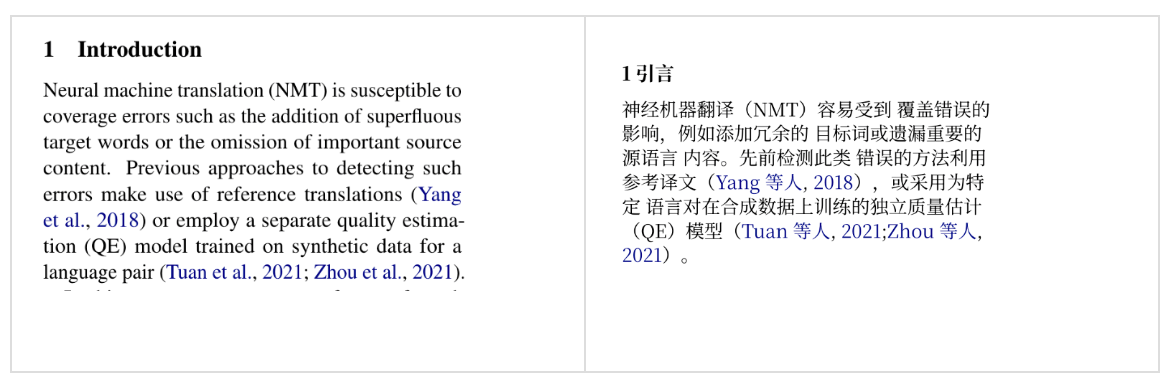
可以看到文字的样式翻译细节,我们追求的就是在原文位置排版正确的基础上完美还原原文的文本颜色/是否加粗/文本大小/缩进/空格处理等,因此小小的文本翻译里面包含了非常多的处理细节。
上面当然只是举例说明我们对PDF实现翻译,想要实现的一个总体目标就是:用户翻译后,保持原文的格式排版。
2. 开始使用
为了使用体验优先的原则,我们建议优先使用电脑,笔记本,在您的浏览器里打开我们的官网地址:https://www.lingxifanyi.com
点击顶部菜单栏木里的“PDF翻译”

c. 直接点击上传文档,如果要求登录,直接微信扫码登录即可完成。
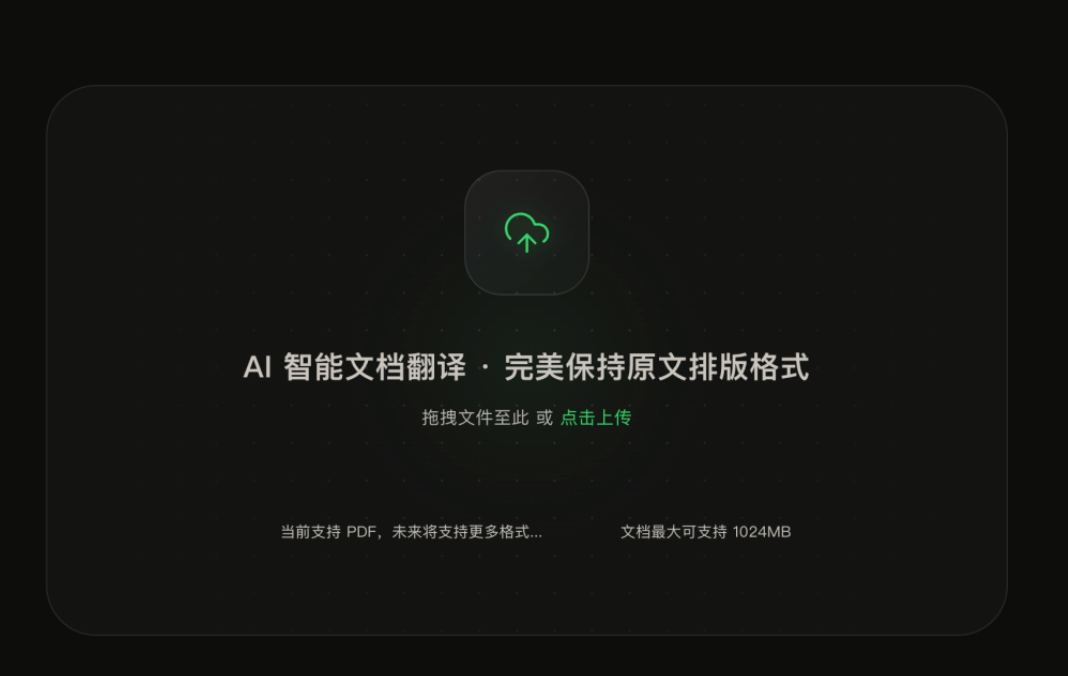
d. 接下来,你就可以看到待翻译的界面状态:
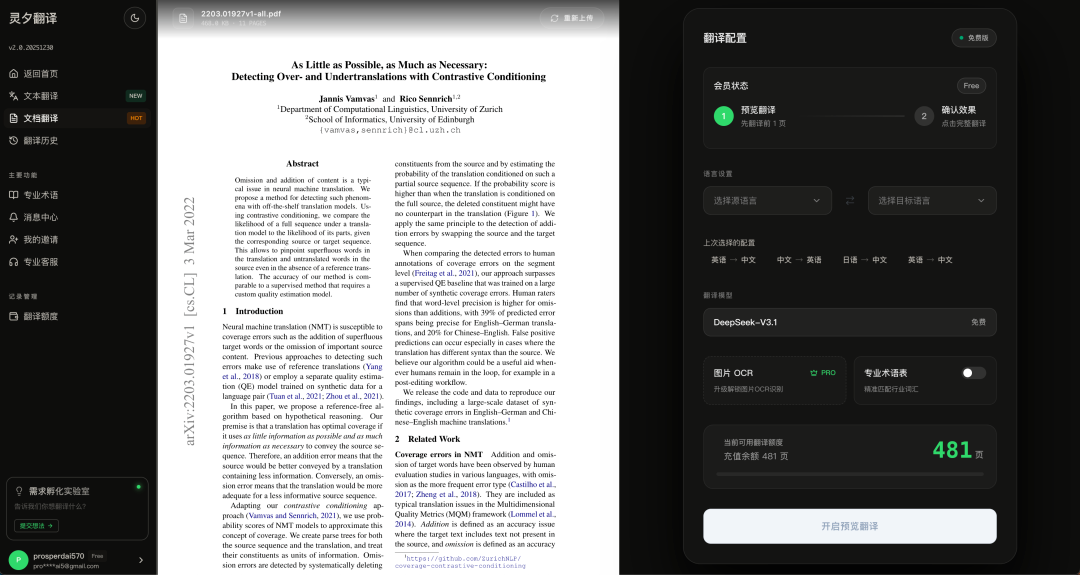
左边是原文档预览界面,右边是简单设置翻译条件,比如想要的翻译的目标语言即可,我们就可以开始进行预览翻译。目前我们优先翻译前2页进行预览,用户可以预先看到前2页的翻译效果,如果符合您心目中的要求,再确认进行完整翻译。
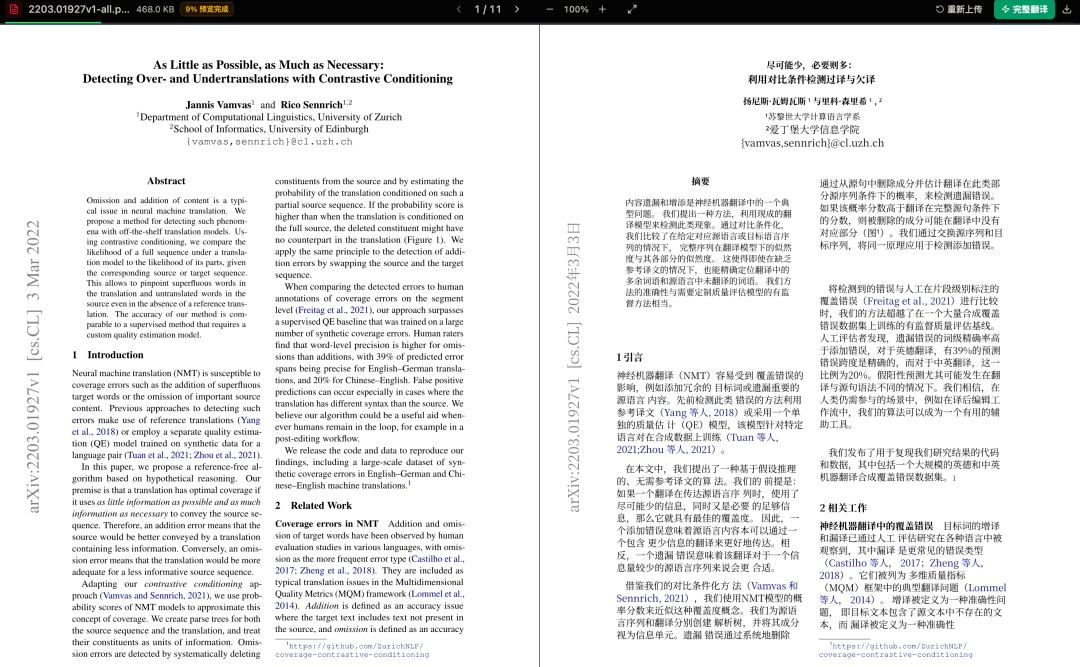
可以看到右上角有一个绿色的“完整翻译”的按钮。如果我们账户里有足够的额度可以直接发起完整翻译了,这个时候您也可以不用等待,可以立即关闭当前窗口,等待翻译完成,微信公众号会在翻译完成后通知您。
3. 文档处理工具
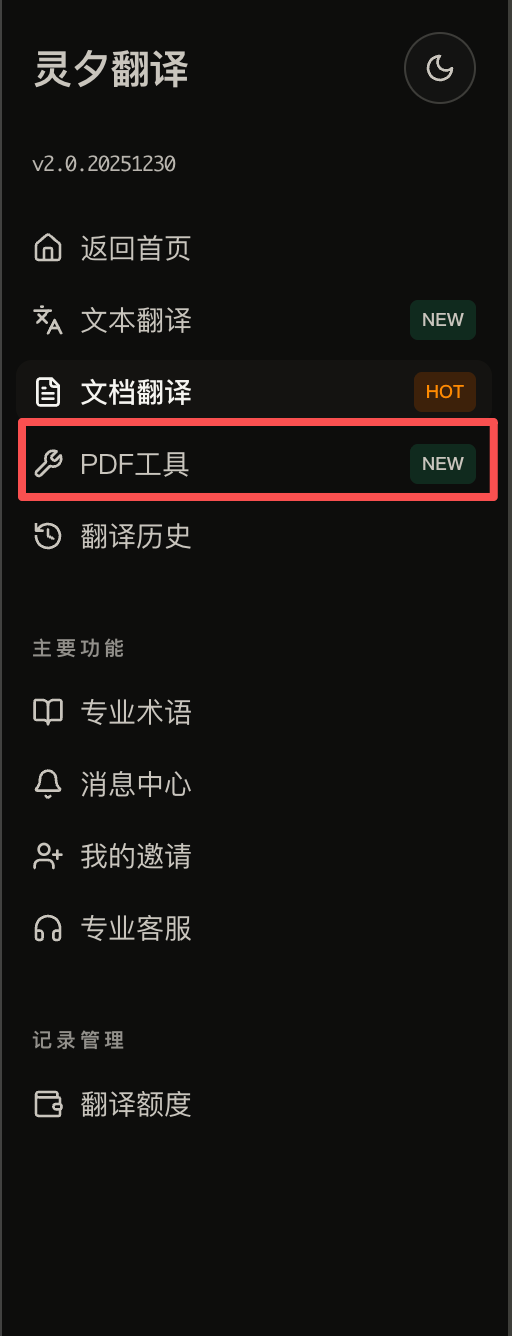
在首页菜单栏里同样我们可以看到“PDF工具”

为了照顾使用体验,我们也在控制面板页面侧边栏里加入了工具入口。
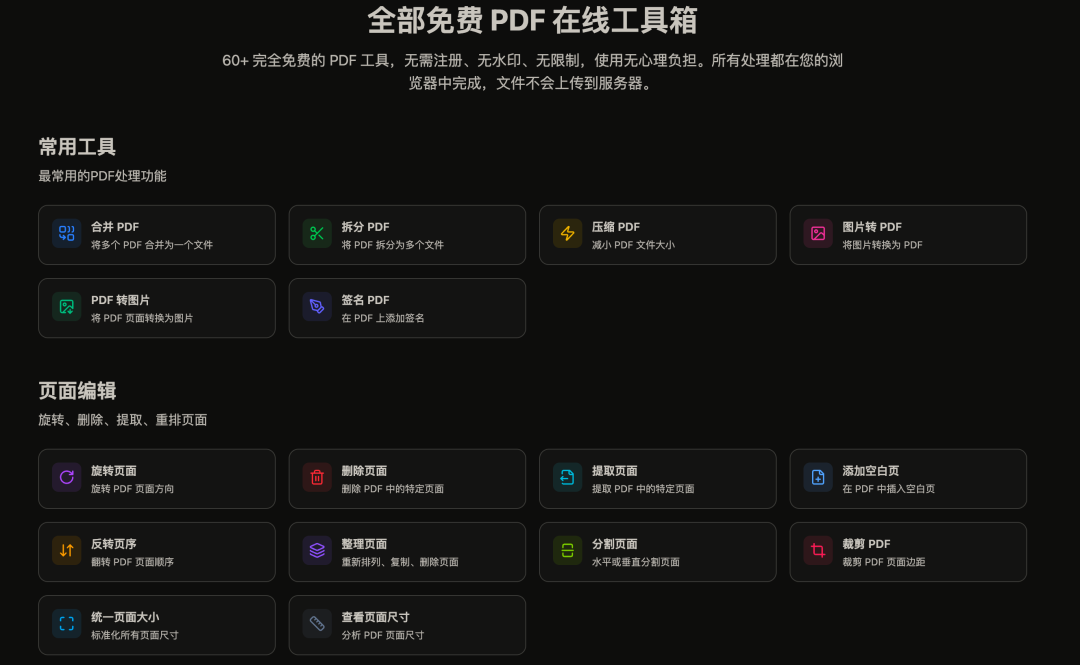
工具页面我们提供了高达60+款PDF工具,使用完全免费,方便大家日常办公的时候可以尽情无压力的使用,而且PDF工具操作完全是在浏览器本地,也不用担心资料数据外泄,隐私这块我们也为用户全面考虑到。
PDF工具完整列表
常用工具(6个)
| 合并 PDF | 将多个 PDF 合并为一个文件 |
|---|---|
| 拆分 PDF | 将 PDF 拆分为多个文件 |
| 压缩 PDF | 减小 PDF 文件大小 |
| 图片转 PDF | 将图片转换为 PDF |
| PDF 转图片 | 将 PDF 页面转换为图片 |
| 签名 PDF | 在 PDF 上添加签名 |
✍️页面编辑(10个)
| 旋转页面 | 旋转 PDF 页面方向 |
|---|---|
| 删除页面 | 删除 PDF 中的特定页面 |
| 提取页面 | 提取 PDF 中的特定页面 |
| 添加空白页 | 在 PDF 中插入空白页 |
| 反转页序 | 翻转 PDF 页面顺序 |
| 整理页面 | 重新排列、复制、删除页面 |
| 分割页面 | 水平或垂直分割页面 |
| 裁剪 PDF | 裁剪 PDF 页面边距 |
| 统一页面大小 | 标准化所有页面尺寸 |
| 查看页面尺寸 | 分析 PDF 页面尺寸 |
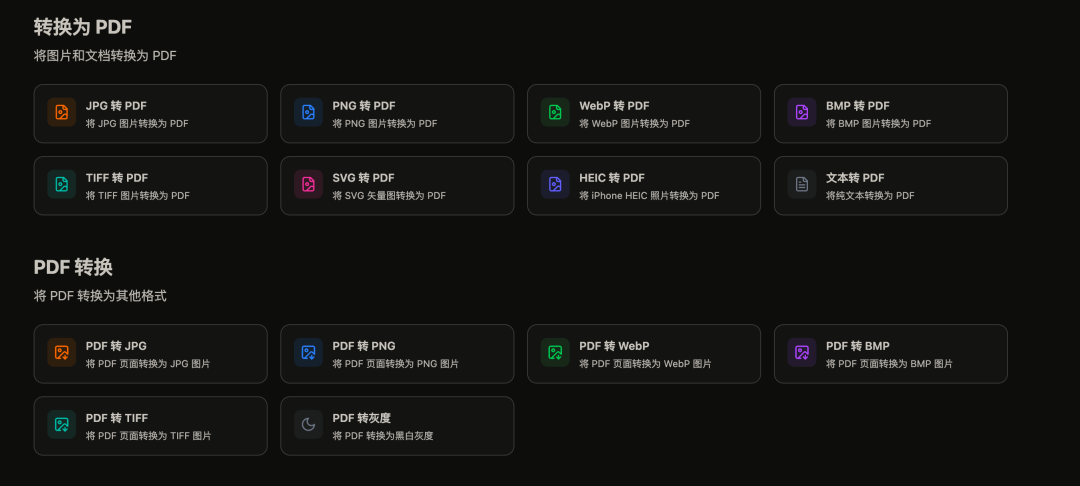
转换为 PDF(8个)
| JPG 转 PDF | 将 JPG 图片转换为 PDF |
|---|---|
| PNG 转 PDF | 将 PNG 图片转换为 PDF |
| WebP 转 PDF | 将 WebP 图片转换为 PDF |
| BMP 转 PDF | 将 BMP 图片转换为 PDF |
| TIFF 转 PDF | 将 TIFF 图片转换为 PDF |
| SVG 转 PDF | 将 SVG 矢量图转换为 PDF |
| HEIC 转 PDF | 将 iPhone HEIC 照片转换为 PDF |
| 文本转 PDF | 将纯文本转换为 PDF |
PDF 转换(6个)
| PDF 转 JPG | 将 PDF 页面转换为 JPG 图片 |
|---|---|
| PDF 转 PNG | 将 PDF 页面转换为 PNG 图片 |
| PDF 转 WebP | 将 PDF 页面转换为 WebP 图片 |
| PDF 转 BMP | 将 PDF 页面转换为 BMP 图片 |
| PDF 转 TIFF | 将 PDF 页面转换为 TIFF 图片 |
| PDF 转灰度 | 将 PDF 转换为黑白灰度 |
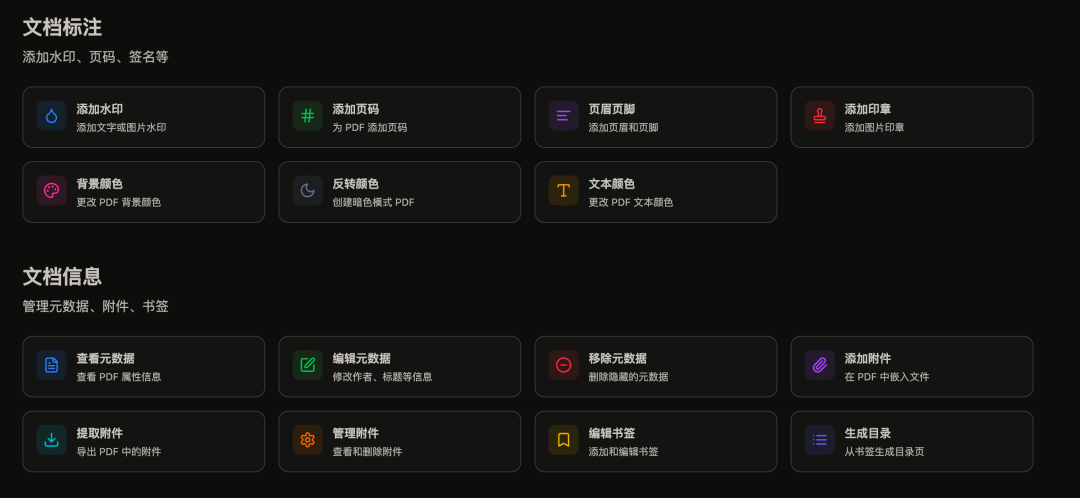
✏️ 文档标注(7个)
| 添加水印 | 添加文字或图片水印 |
|---|---|
| 添加页码 | 为 PDF 添加页码 |
| 页眉页脚 | 添加页眉和页脚 |
| 添加印章 | 添加图片印章 |
| 背景颜色 | 更改 PDF 背景颜色 |
| 反转颜色 | 创建暗色模式 PDF |
| 文本颜色 | 更改 PDF 文本颜色 |
文档信息(8个)
| 查看元数据 | 查看 PDF 属性信息 |
|---|---|
| 编辑元数据 | 修改作者、标题等信息 |
| 移除元数据 | 删除隐藏的元数据 |
| 添加附件 | 在 PDF 中嵌入文件 |
| 提取附件 | 导出 PDF 中的附件 |
| 管理附件 | 查看和删除附件 |
| 编辑书签 | 添加和编辑书签 |
| 生成目录 | 从书签生成目录页 |
安全加密(4个)
| 加密 PDF | 为 PDF 添加密码保护 |
|---|---|
| 解密 PDF | 移除 PDF 密码保护 |
| 修改权限 | 设置打印、复制等权限 |
| 移除限制 | 移除安全限制 |
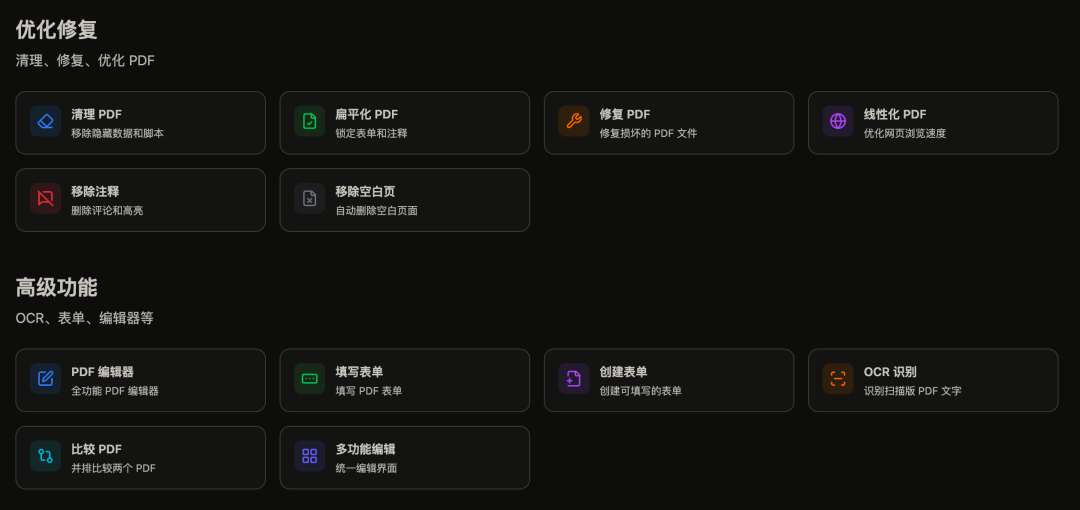
🔧 优化修复(6个)
| 清理 PDF | 移除隐藏数据和脚本 |
|---|---|
| 扁平化 PDF | 锁定表单和注释 |
| 修复 PDF | 修复损坏的 PDF 文件 |
| 线性化 PDF | 优化网页浏览速度 |
| 移除注释 | 删除评论和高亮 |
| 移除空白页 | 自动删除空白页面 |
🚀 高级功能(6个)
| PDF 编辑器 | 全功能 PDF 编辑器 |
|---|---|
| 填写表单 | 填写 PDF 表单 |
| 创建表单 | 创建可填写的表单 |
| OCR 识别 | 识别扫描版 PDF 文字 |
| 比较 PDF | 并排比较两个 PDF |
| 多功能编辑 | 统一编辑界面 |
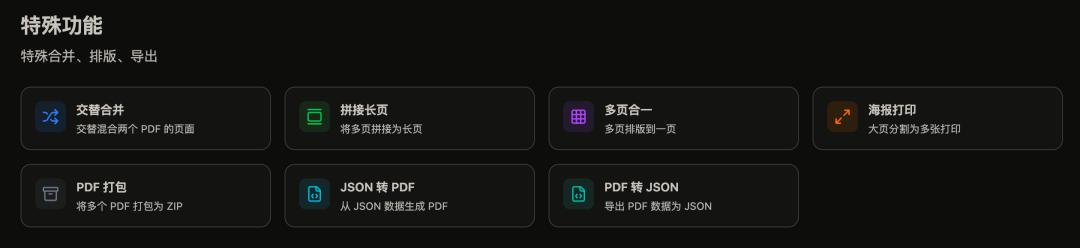
🎯 特殊功能(7个)
| 交替合并 | 交替混合两个 PDF 的页面 |
|---|---|
| 拼接长页 | 将多页拼接为长页 |
| 多页合一 | 多页排版到一页 |
| 海报打印 | 大页分割为多张打印 |
| PDF 打包 | 将多个 PDF 打包为 ZIP |
| JSON 转 PDF | 从 JSON 数据生成 PDF |
| PDF 转 JSON | 导出 PDF 数据为 JSON |
✨ 核心特点
- 完全免费 - 所有功能无需付费
- 无需注册 - 直接使用,无账号要求
- 无水印 - 处理结果无任何水印
- 无限制 - 文件大小和使用次数不限
- 本地处理 - 文件在浏览器端处理,不上传服务器
- 隐私安全 - 保护用户文件隐私
后续我们会陆续增加更多实用的工具,当然您也可以向我们反馈您的需求,我们也会尽可能的满足用户需求。
4. 翻译效果可靠吗?
目前我们针对大量PDF的格式排版进行了优化,如果有一些翻译效果还不够准确,用户您也可以不用慌张,会不会担心付费了,翻译效果不好之类的,针对翻译文档,如果对翻译效果不满意,可以提起反馈要求我们介入,我们这边人工会核对细节,后台人工会单独针对您的文档进行调整优化,直到翻译效果满足用户需求。
因此您大可放心翻译质量,而且我们的翻译质量可以说是在同行业处于领先的。
5. 反馈需求
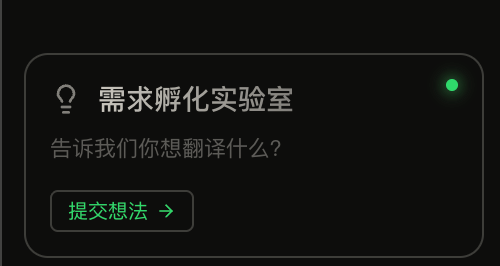
在控制面板-侧边栏底部可以看到预留了需求反馈/问题描述入口。
6. 能开发票吗?
在控制面板-翻译额度-申请发票 页面可以看到索取发票的入口。
7. 今年1月份的规划
- 会继续迭代优化PDF的翻译效果。
- 会陆续推出围绕PDF的问答模式以及新增PDF工具。
- 增加更多文档格式翻译。
开发不易,希望大家多多使用,反馈问题,分享推荐给身边的朋友就是对我们最大的支持,感谢~
相关文章